使用教程
如何在 iPhone 上把中文录音转成文字
在 Voicen 中开始录音,说完后点击「结束并整理」,即可保存录音并生成文字笔记。默认使用 Apple Speech,不需要填写 API Key;如果需要其他转写服务,可以自行配置云端服务商。本教程介绍在 Voicen 中新录音的流程,不涉及导入其他 App 的音频文件。
开始前需要什么?
准备一台安装了 Voicen、运行 iOS 18 或更高版本的 iPhone。第一次录音时允许使用麦克风;如果系统请求语音识别权限,再按提示授权。默认 Apple Speech 路径要求设备支持所选语言的本地识别;新引擎还需要对应系统模型。请先在前台选择语言并完成模型准备。如果 App 提示不支持,需使用兼容的设备或配置云端转写。
先在安静环境中录一小段中文,确认权限与转写可用,再用于较长内容。人名、数字和专有名词需要在完成后核对。
从录音到文字的四步
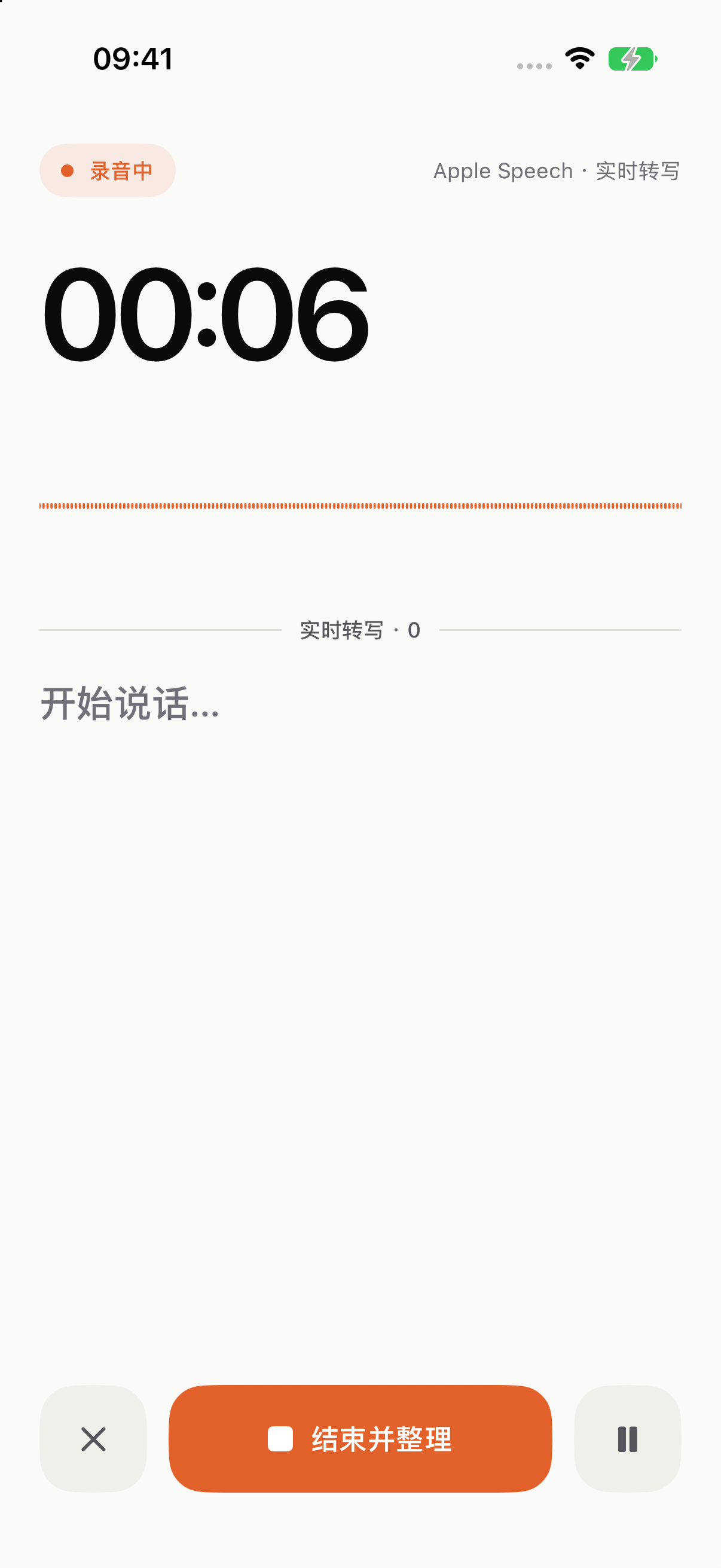
- 开始录音。 打开 Voicen,点击录音入口,确认界面显示「录音中」和计时。
- 说出要记录的内容。 可以先说主题,再补充细节。支持实时转写的方式会在录音时显示文字;其他方式在结束后处理。
- 结束并保存。 点击「结束并整理」。录音保存后可以回到列表,等待转写完成。
- 查看并核对。 打开笔记,查看「原始转写」,通过原始音频回听关键内容;需要带走文字时使用「复制全文」。
转写和润色有什么区别?
转写负责把声音变成文字。润色是在转写之后,使用你配置的大模型整理措辞和结构。只需要文字记录时,不必启用润色。
启用润色需要在设置中配置 LLM 服务商并设为当前润色模型。它会把转写文本发送给你选择的服务商,可能产生服务商费用。润色结果仍需核对,尤其是姓名、金额、时间和原话引用。
想看两种文本的区别,可以继续阅读语音整理读书笔记的示例。
哪些功能免费,什么时候需要 API Key?
Voicen 免费,无需注册账号。默认 Apple Speech 转写不需要 API Key;录音、查看原始转写、回听音频和复制文字也不需要配置大模型。
只有选择云端转写或 LLM 润色时,才需要填写你自己的服务商凭证。相关费用由该服务商收取,Voicen 不提供内置 AI 额度。「免费 App」和「第三方 API 免费」是两回事。
已有系统录音工具,什么时候适合用 Voicen?
如果系统工具已能完成你的录音和文字记录,可以继续使用。Voicen 适合想把新录音直接存成语音笔记的人:一条笔记保留原音与原始转写,可选使用自己的模型重新润色,也可以通过操作按钮或控制中心启动录音。
选择时先用一小段相同内容确认识别是否满足需要,再看记录和回顾流程是否顺手。本页不提供不同工具的准确率排名,也不把大模型整理稿当作逐字记录。
默认转写与云端转写怎么选?
- 默认 Apple Speech: 无需自带密钥,当前实现要求本地语音识别支持。设备和语言条件不满足时,不能假定它一定可用。
- 可选云端转写: 在设置的转写服务商配置中填写对应凭证、启用服务商,并选择当前使用的服务。需要网络,录音音频会发送到该服务商,费用按服务商规则结算。
笔记保存在 iPhone 本地,不代表所有配置下的处理都在本地完成。云端转写处理音频,LLM 润色处理文本,二者分别配置。详见隐私政策。
没有得到文字时怎么办?
先查看 App 的错误提示。权限被拒绝时,在 iPhone 系统设置中检查 Voicen 的麦克风与语音识别权限。云端转写失败时,检查网络、凭证、服务商账户是否可用,以及当前选中的服务商是否正确。
如果笔记已经保存,可以在笔记详情中根据提示重新处理。润色失败与转写失败不同:如果界面提示原始转写已保存,可以先使用原文,再修复润色配置。
可以完全离线使用吗?
云端转写和云端润色需要联网。默认 Apple Speech 使用本地识别,但依赖设备与所选语言的支持状态;在需要离线记录前,请先在目标设备上断网试录并确认文字结果。不要仅凭「本地保存」判断离线转写一定可用。
经常记录临时想法的话,可以继续设置操作按钮或控制中心录音入口。